안녕하세요 무택입니다 :)
오늘은 VS Code(Visual Studio Code)를 사용해 원격 서버에 접속할 때, 번거롭게 폴더를 일일이 열 필요 없이 모든 폴더 구조를 한 번에 불러오는 꿀팁을 알려드리려고 합니다. 저는 FTP에 접속할 때 FTP-Simple 확장 프로그램을 사용하는데, 이 프로그램을 사용하는 사용자를 위한 아주 유용한 설정이니, 꼭 따라 해보세요!
VS Code에서 FTP-Simple로 원격 서버 폴더 한 번에 불러오기
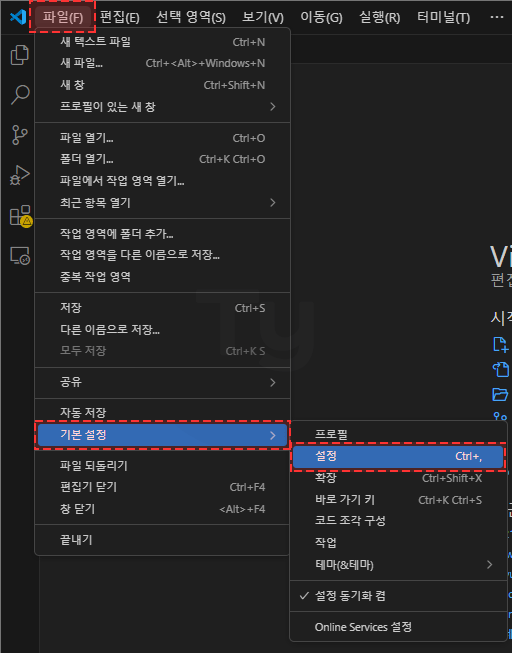
1단계: VS Code 설정 열기
가장 먼저 VS Code의 설정 화면으로 이동해야 합니다.
- VS Code 상단 메뉴에서 '파일(File)' 을 클릭하세요.
- 드롭다운 메뉴에서 '기본 설정(Preferences)' 으로 마우스를 가져가면 하위 메뉴가 나타납니다.
- 여기서 '설정(Settings)' 을 클릭하면 설정 화면이 열립니다.
(단축키: Ctrl + ,)
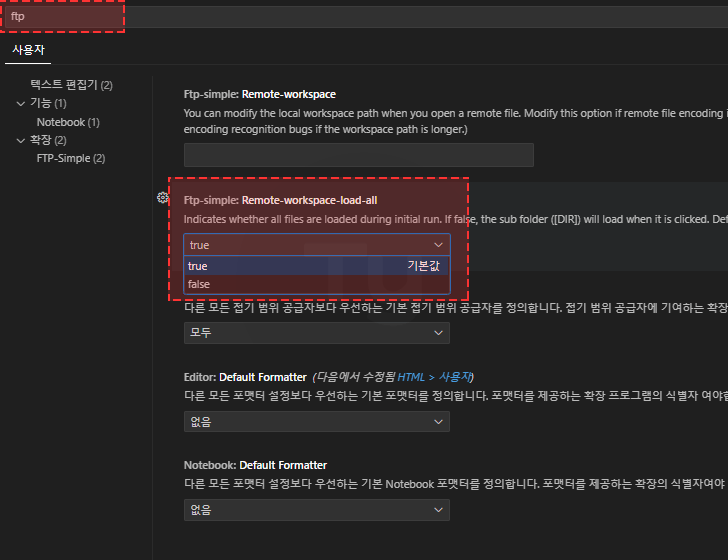
2단계: FTP-Simple 설정 찾기
설정 화면이 열리면, 검색창에 'ftp' 를 입력하여 FTP-Simple 관련 설정을 찾습니다. 스크롤을 내리다 보면 Ftp-simple: Remote-workspace-load-all 이라는 항목이 보일 겁니다.
이 설정은 FTP 연결 시 '원격 작업공간(remote workspace)' 에 있는 모든 파일과 하위 폴더를 자동으로 불러올지 여부를 결정하는 옵션입니다. 기본값은 false로 설정되어 있을 수 있습니다.
3단계: load-all 옵션 true로 변경하기
이제 Ftp-simple: Remote-workspace-load-all 항목의 값을 true로 변경해 줍니다. 이 값을 true로 바꾸면, FTP 서버에 접속했을 때 모든 폴더가 자동으로 확장되어 탐색기(Explorer)에 표시됩니다.
일일이 폴더를 클릭해 열 필요가 없어져 작업 효율이 훨씬 좋아집니다.
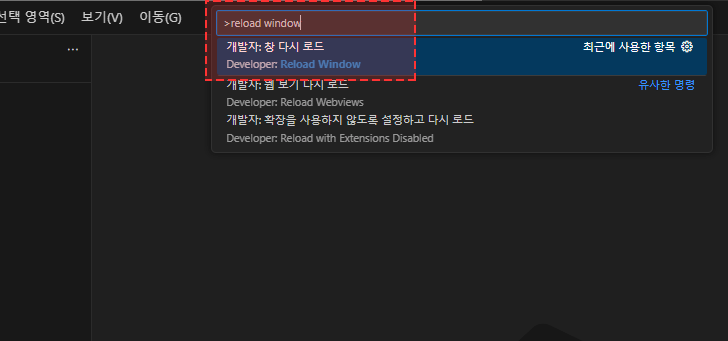
4단계: 변경 사항 적용을 위해 VS Code 창 다시 로드하기
설정 변경을 완료했다면, 변경 사항을 적용하기 위해 VS Code 창을 다시 로드(reload)해줘야 합니다.
- VS Code에서
Ctrl+Shift+P를 눌러 명령 팔레트(Command Palette)를 엽니다. - 검색창에
reload window라고 입력하면 'Developer: Reload Window' 명령이 나타납니다. - 이 명령을 클릭해 VS Code 창을 다시 시작하세요.
변경 전/후 비교
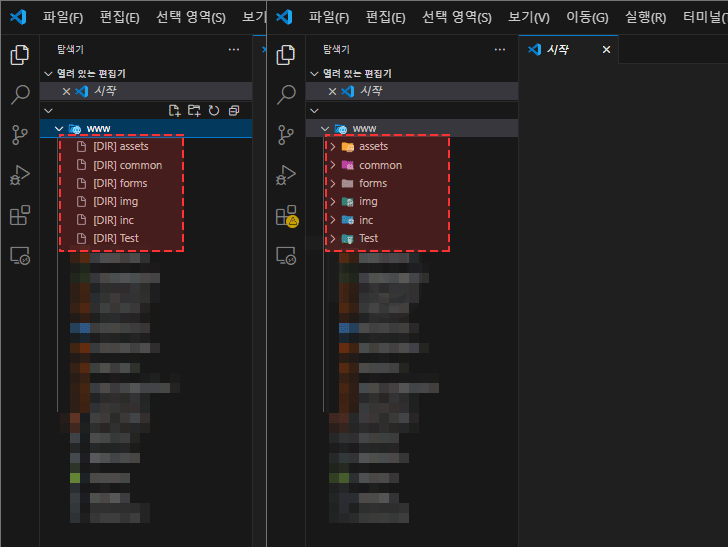
이제 FTP 서버에 다시 연결해 보세요. 바로 폴더가 불러와지지는 않지만 기다리면 오른쪽처럼 바뀝니다.
- 변경 전: 폴더 옆에 화살표만 보이고, 폴더를 클릭해야만 하위 내용이 보입니다.
- 변경 후: 모든 폴더가 자동으로 열리며, 한눈에 전체 파일 구조를 확인할 수 있습니다.
이 간단한 설정 변경만으로도 원격 서버에서 작업하는 효율을 크게 높일 수 있습니다. FTP-Simple 확장 프로그램을 사용하고 있다면 꼭 이 설정을 활용해 보세요!
'🧑💻개발' 카테고리의 다른 글
| 1년 동안 미루던 개발, 클로드 코드로 일주일 만에 끝냈습니다 (AI 추리게임 이뭐임 제작기) (0) | 2026.07.21 |
|---|---|
| [VScode]쉽게 FTP접속하는 방법 + 여러개 연결 방법 (0) | 2023.06.16 |
| 유용한 이미지맵 추출 사이트 (0) | 2023.02.24 |