안녕하세요 무택입니다 :)
오늘은 회사에서 일하다가 잠깐 딴짓을 하거나 메신저를 확인할 때 정말 유용하게 쓸 수 있는 프로그램을 하나 소개해 드리려고 합니다.
사무실에서 잠깐 웹서핑을 하거나 카톡을 보다가 뒤에 인기척이 느껴지면 급하게 창을 최소화하거나 Alt + Tab을 누르곤 하셨을 텐데요. 이렇게 화면을 확 전환해 버리면 타이밍도 놓치기 쉽고 오히려 더 티가 나기 마련입니다.
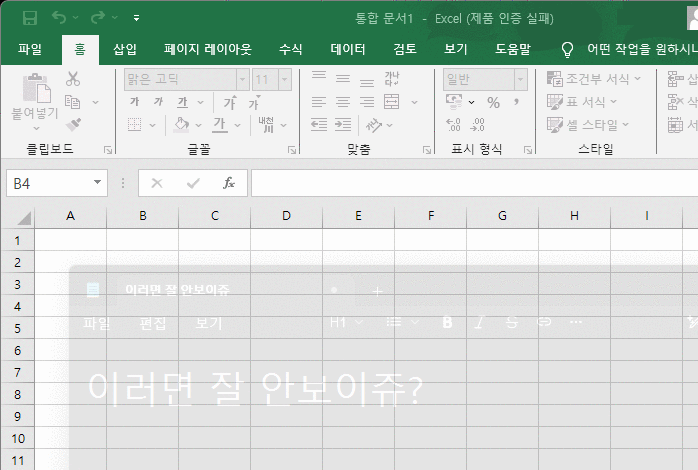
이럴 때 화면을 숨길 필요 없이, 엑셀이나 작업 화면 위에 창을 반투명하게 띄워두면 훨씬 자연스럽게 확인할 수 있습니다. 단축키 하나로 창 투명도를 자유자재로 조절해 주는 무료 유틸리티 AltSnap 사용법을 차근차근 알려드리겠습니다.
AltSnap을 추천하는 이유
- 비용 0원 & 오픈소스: 개인 및 기업 모두 평생 무료로 안전하게 쓸 수 있습니다.
- 무설치 포터블: 무거운 설치 과정 없이 가볍게 실행 파일 하나로 동작합니다.
- 낮은 메모리 점유율: 리소스를 거의 먹지 않아서 백그라운드에 켜두고 쓰기에 전혀 부담이 없습니다.
AltSnap 다운로드 및 기본 세팅
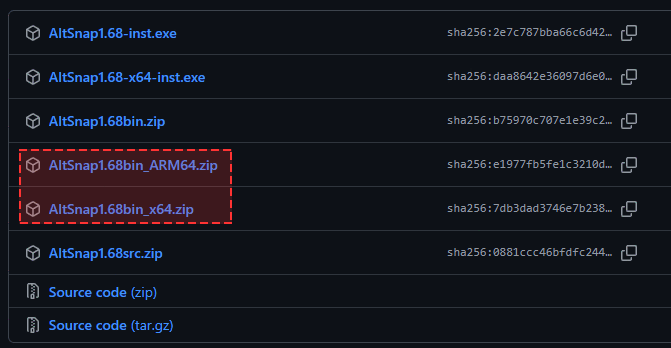
1. 먼저 공식 배포처에서 파일을 받아야 합니다.
깃허브 릴리즈 페이지로 이동해 최신 버전의 .zip 파일을 다운로드하고 압축을 풀어주세요.
2. AltSnap.exe를 실행하고 설정으로 들어갑니다.
설치형이 아닌 포터블(무설치) 프로그램이기 때문에 실행만 하면 바로 트레이 아이콘(작업표시줄 우측 하단)에 등록됩니다.
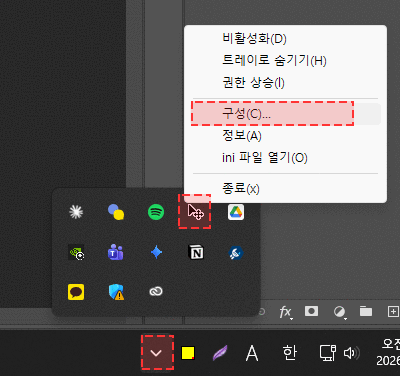
3. 윈도우 시작 시 자동 실행 켜기
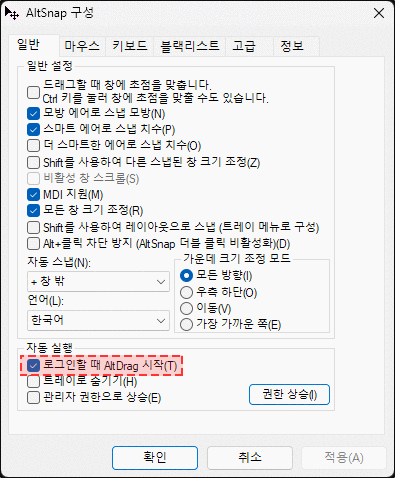
트레이 아이콘을 우클릭해서 'Settings'로 들어간 뒤, General 탭에서 'Auto-start with Windows'에 체크해 주세요. 컴퓨터를 켤 때마다 알아서 실행되니 매번 켜줄 필요가 없어집니다.
4. 사용법은 정말 간단합니다.
투명도를 조절하고 싶은 창(카톡, 웹 창 등) 위에 마우스 커서를 올립니다.
Alt를 누른 채 마우스 휠을 아래로 굴려보세요.
휠을 내릴 때마다 창이 서서히 투명해지면서 뒤에 있는 작업 화면이 비치게 됩니다.
반대로 다시 Alt + 휠을 위로 굴리면 원래대로 선명해집니다.
안된다면 아래 설정을 확인해 주세요.
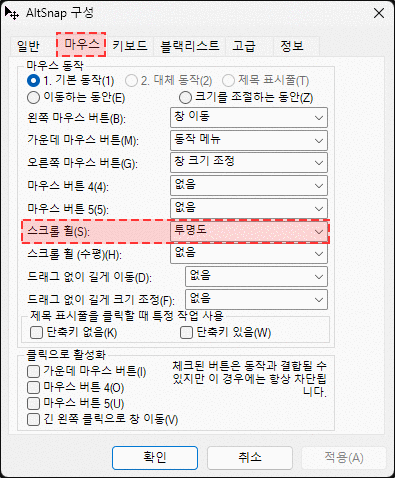
알아두면 유용한 추가 편의 기능
AltSnap은 투명도 외에도 윈도우 창 정리를 훨씬 편하게 만들어 주는 기능들이 있습니다.
창 위치 자유 이동
상단 제목 표시줄을 잡을 필요 없이, 창 아무 곳에나 마우스를 대고 Alt + 좌클릭 드래그를 하면 즉시 이동합니다.
창 크기 빠른 조절
창 모서리에 마우스를 대지 않아도, 창 빈 공간에서 Alt + 우클릭 드래그를 하면 마우스 방향에 맞춰 크기가 조절됩니다.
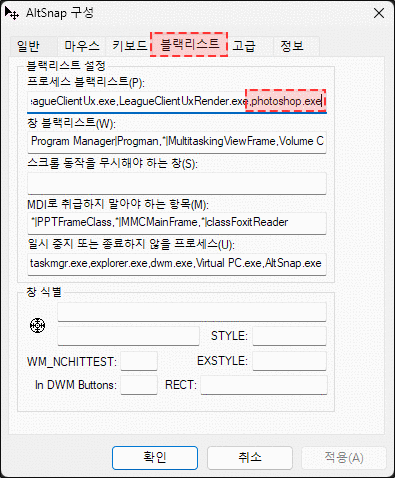
특정 프로그램 단축키 충돌 방지 (블랙리스트 기능)
포토샵, 일러스트레이터, 3D 툴, 특정 게임처럼 자체적으로 Alt + 마우스 클릭/드래그/휠 단축키를 많이 쓰는 프로그램을 다룰 때는 AltSnap의 창 이동이나 투명도 조절 동작이 겹쳐서 간섭을 일으킬 수 있습니다.
이럴 때는 블랙리스트에 해당 프로그램을 등록해 두면 깔끔하게 해결됩니다.
자, 이렇게 해서 단축키 하나로 창을 투명하게 숨겨두는 법부터 단축키 충돌 방지 팁까지 알아봤습니다.
과정이 생각보다 훨씬 간단하지 않나요? 가벼우면서도 실용적인 기능들이 꽉 차 있어서 한번 익숙해지면 없이는 작업하기 불편할 정도로 유용한 프로그램입니다. 회사에서 월루를 본격적(?)으로 하고 싶으신 분들은 추천드립니다.
[윈도우 팁] 저장공간 부족 해결책 - 어떤 파일을 지워야 할지 한눈에 보는 법
안녕하세요 무택입니다 :)컴퓨터를 쓰다 보면 저장 공간이 부족해지는 일, 많이들 생기죠?오늘은 컴퓨터의 저장 공간을 확인해 보고 어떤 파일들을 지워도 될지 판단하는데 도움이 되는 프로그
mu08.tistory.com
'🏷️생활 팁' 카테고리의 다른 글
| [사이트] Vercel 배포 사이트 개인 도메인 연결하기 (호스팅kr/DNS 설정) (1) | 2026.01.21 |
|---|---|
| [사이트] 서버 비용 0원! 깃허브와 베르셀(Vercel)로 평생 무료 웹사이트 만들기 (1) | 2026.01.21 |
| [HUG 든든전세] 생생한 당첨후기 이야기 4편. 계약, 버팀목 대출 (0) | 2025.09.05 |
| [HUG 든든전세] 생생한 당첨후기 이야기 3편. 당첨자 발표, 주택 열람 등 (4) | 2025.08.23 |
| [HUG 든든전세] 생생한 당첨후기 이야기 2편. 서류제출 대상자 선정 (2) | 2025.07.31 |